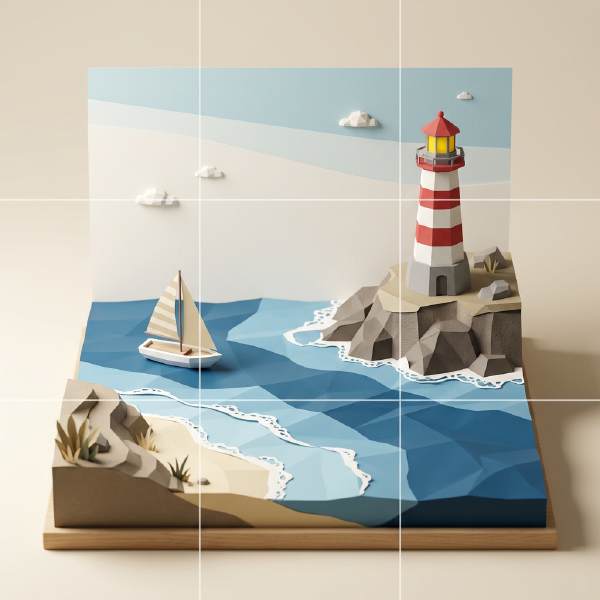
Вы наверняка замечали при обработке фотографий, что иногда в кадр пробирается неприятный, паразитный оттенок. Чаще всего это красный отлив, который портит тон кожи (скинтон) или лишает пейзаж естественности.
Как с этим бороться? Простой ползунок баланса белого может испортить всю остальную цветовую гамму. На помощь приходит мощнейший инструмент тонирования — Кривые (Curves).
В этой заметке я поделюсь простым и проверенным рецептом из старой группы ВКонтакте о том, как убрать паразитный красный цвет и придать кадру благородную тонировку с помощью поканальной коррекции.
🛠 Рецепт тонирования кривыми#
Весь процесс строится на тонкой работе с отдельными цветовыми каналами (RGB). Нам не нужно двигать общую кривую яркости — вместо этого мы переключаемся на конкретные цвета.
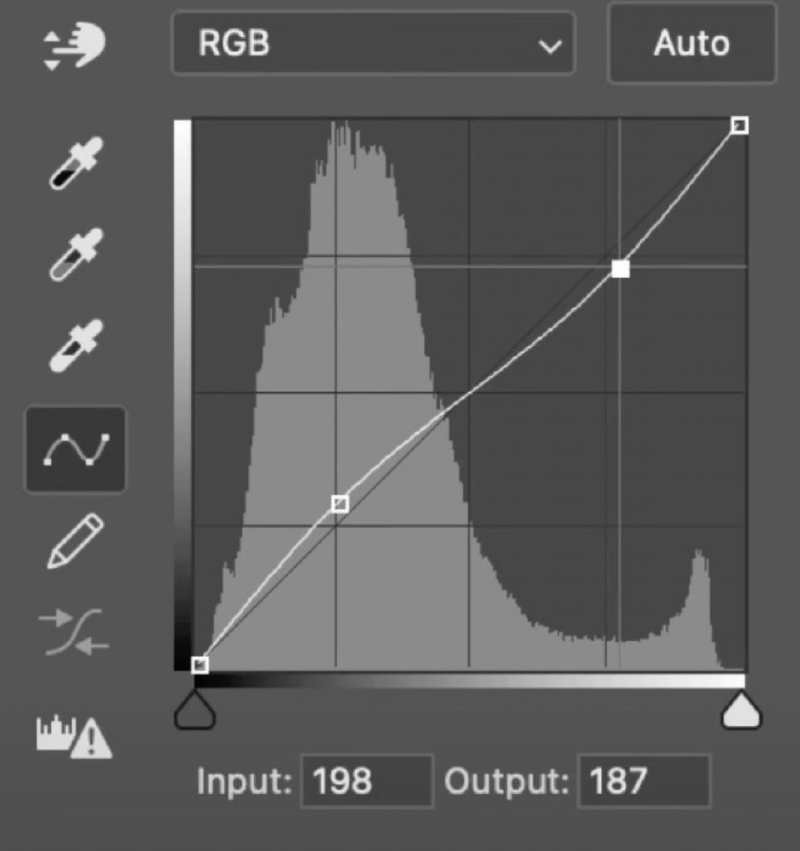
Шаг 1. Компенсация красного через Зелёный канал#
Красный и зелёный являются дополнительными (комплиментарными) цветами в цветовом круге. Чтобы ослабить красный, мы можем немного усилить зелёный:
- Перейдите в Зелёный канал (Green).
- Поставьте точку в самом центре кривой (средние тона).
- Слегка приподнимите её вверх. Будьте аккуратны — нам нужно очень незначительное изменение, иначе снимок станет «болотным».
Шаг 2. Нейтрализация зелени и придание тона в Синем канале#
После подъёма зелёного цвета картинка может приобрести зеленоватый отлив. Мы компенсируем это в синем канале:
- Перейдите в Синий канал (Blue).
- Сделайте слабую S-образную кривую:
- Слегка потяните вниз точку в тенях (левая нижняя часть), чтобы добавить в тени тёплый жёлтый оттенок.
- Слегка приподнимите точку в светах (правая верхняя часть), чтобы добавить прохладный синий оттенок.
- Это компенсирует избыток зелени и создаст гармоничный цветовой контраст между светлыми и тёмными участками.
Горячие клавиши: В Adobe Photoshop быстро вызвать панель кривых можно с помощью сочетания клавиш Ctrl + M (на Windows) или Cmd + M (на macOS).
💡 Почему это работает?#
Работа с кривыми напрямую влияет на структуру пикселей в разных тоновых диапазонах. В отличие от простых ползунков насыщенности, поканальные кривые позволяют:
- Убирать нежелательный оттенок только там, где он мешает (например, в средних тонах, не затрагивая глубокие тени).
- Создавать кинематографичный контраст за счёт раздельного тонирования теней и светов.
- Сохранять естественность полутонов.
Попробуйте применить этот приём на любом кадре с избытком тёплого красного света, и вы увидите, как фотография мгновенно приобретает чистый, профессиональный вид!